Voorbeeld van de lagen in het bestand
Het bestand moet drie aparte lagen met de juiste naamgeving bevatten.
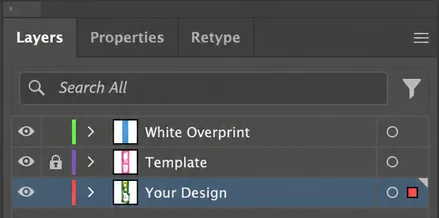
Juiste naamgeving en volgorde van de lagen
Drukbestanden voorbereiden
Voor een vlotte productie van uw bestelling is het nodig om bij het maken van het grafisch ontwerp en vervolgens van de drukbestanden de volgende regels aan te houden.
Lever uw drukbestanden aan op ware grootte (schaal 1:1).
Alle grafische elementen (logo, afbeeldingen, teksten) moeten in één aparte laag staan.
Ons druksjabloon (stanstekening) moet in een tweede, aparte laag staan.
De witte onderdruk moet als steunkleur in een derde, bovenste laag staan en de naam „bila-white“ dragen.
Alle bitmapafbeeldingen moeten op drukformaat een resolutie van minimaal 300 DPI hebben.
Rondom moet 3 mm afloop worden toegevoegd.
Alle bestanden moeten in de kleurmodus CMYK zijn opgemaakt.
Het bestand moet drie aparte lagen met de juiste naamgeving bevatten.
Juiste naamgeving en volgorde van de lagen
Wilt u uw verpakking al vóór de productie in 3D bekijken? Upload uw artwork in onze configurator en controleer het resultaat.
3D-voorbeeld bekijken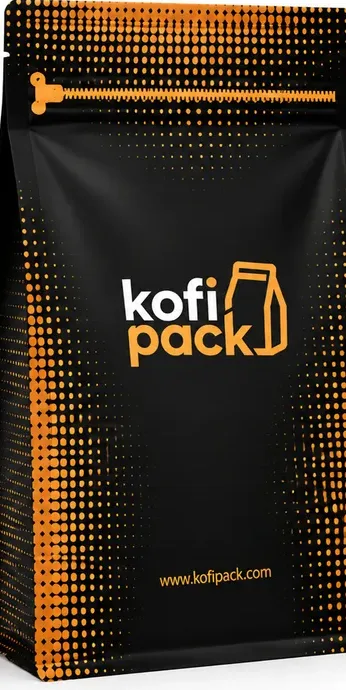 3D
Het druksjabloon (stanstekening) voor een specifieke verpakking downloadt u in de configurator waarin u de verpakking ontwerpt.
Verpakking en sjabloon kiezenZodra uw artwork klaar is, gaat u als volgt te werk:
Controleer of de bestanden in CMYK staan, 3 mm afloop hebben en of alle vereiste lagen behouden zijn gebleven.
Wilt u transparante vensters of metallic effecten aan het ontwerp toevoegen, dan moeten deze delen in het artwork in aparte lagen worden gescheiden.
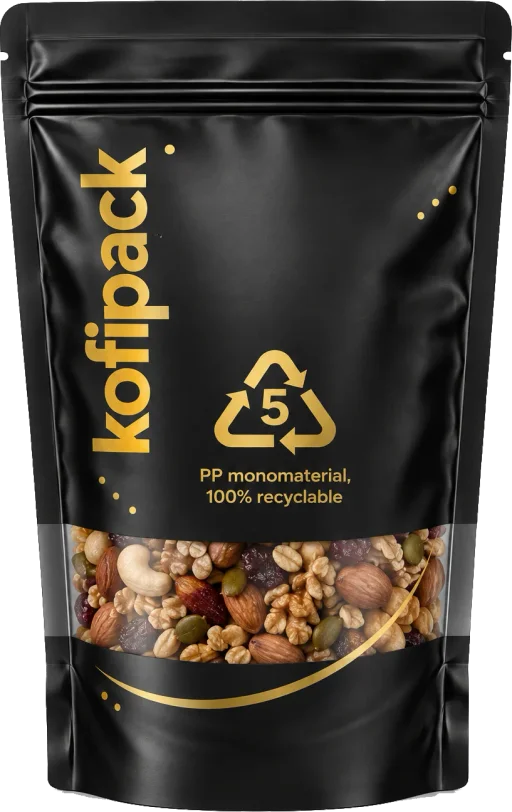
Verwijder de gebieden die transparant moeten blijven zowel uit de artworklaag als uit de laag „White overprint“.
Is de verpakking overwegend transparant en bevat ze alleen grafische elementen (bijv. een logo), verwijder dan het volledige kleurvlak uit de laag „White overprint“ en dek de grafische elementen af met wit.
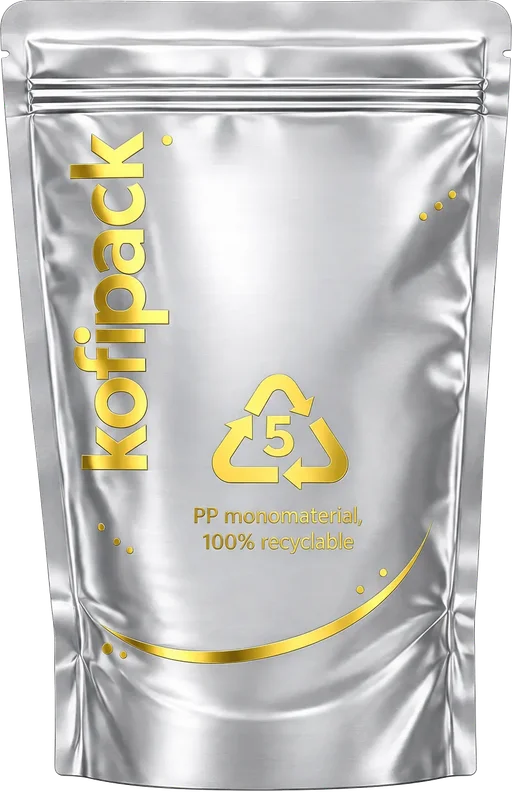
Maak voor metallic effecten (druk op een zilveren ondergrond) een aparte laag aan en verwijder uit de laag „White overprint“ de gebieden die metallic moeten worden.
Op die plekken wordt rechtstreeks op de metallic ondergrond gedrukt, wat het gewenste effect geeft.
Twijfelt u over de voorbereiding van de bestanden of heeft u specifieke wensen? Neem contact met ons op – wij helpen u graag.
Heeft u geen eigen artwork? Wij maken een professioneel verpakkingsontwerp op maat voor u.
Grafisch ontwerp bestellenAanbevolen bestandsformaten: PDF, AI, EPS
Heeft u vragen? Mail ons op obchod@kofipack.cz – wij adviseren u graag.