Przykład warstw w pliku
Plik musi zawierać trzy osobne, poprawnie nazwane warstwy.
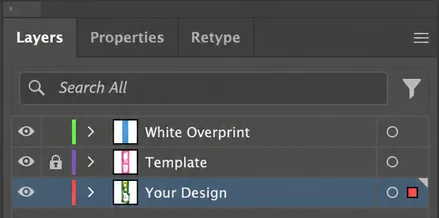
Poprawne nazwy i kolejność warstw
Przygotowanie plików do druku
Aby realizacja Państwa zamówienia przebiegła sprawnie, przy przygotowaniu projektu graficznego, a następnie plików do druku, należy przestrzegać poniższych zasad.
Prosimy o dostarczanie plików do druku w rzeczywistym rozmiarze (skala 1:1).
Wszystkie elementy graficzne (logotypy, obrazy, teksty) muszą znajdować się na jednej osobnej warstwie.
Nasz szablon do druku (wykrojnik) musi być umieszczony na drugiej, osobnej warstwie.
Biały podkład musi znajdować się na trzeciej, najwyższej warstwie jako kolor dodatkowy (spot) i musi być nazwany „bila-white”.
Wszystkie obrazy bitmapowe muszą mieć rozdzielczość co najmniej 300 DPI w rozmiarze druku.
Na całym obwodzie należy dodać spad 3 mm.
Wszystkie pliki muszą być przygotowane w trybie kolorów CMYK.
Plik musi zawierać trzy osobne, poprawnie nazwane warstwy.
Poprawne nazwy i kolejność warstw
Chcą Państwo zobaczyć swoje opakowanie w 3D jeszcze przed produkcją? Wgraj grafikę do naszego konfiguratora i sprawdź rezultat.
Zobacz podgląd 3D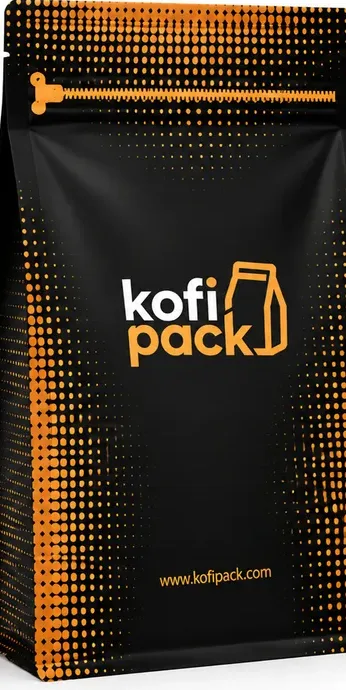 3D
Szablon do druku (wykrojnik) dla konkretnego opakowania można pobrać w konfiguratorze, w którym projektują Państwo opakowanie.
Wybierz opakowanie i szablonGdy grafika jest gotowa, należy postępować następująco:
Proszę sprawdzić, czy pliki są w CMYK, mają 3 mm spadu i czy wszystkie wymagane warstwy zostały zachowane.
Jeśli chcą Państwo dodać do projektu transparentne okienka lub efekty metaliczne, te części grafiki trzeba rozdzielić na osobne warstwy.
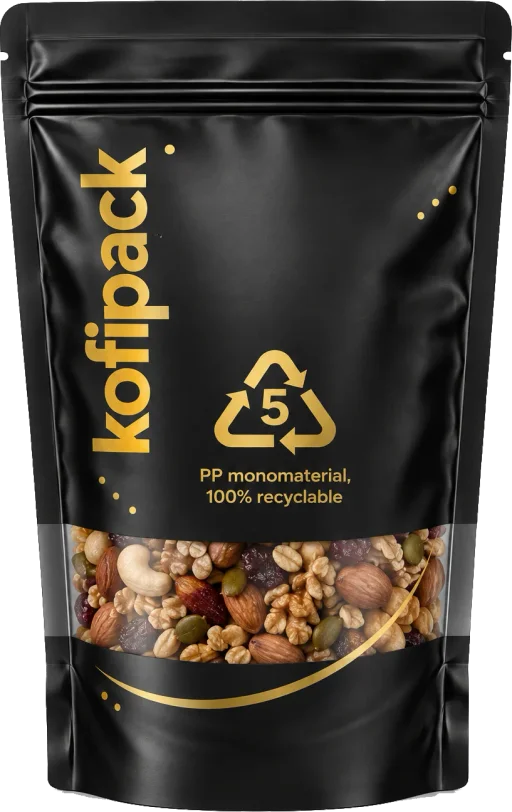
Obszary, które mają być transparentne, należy usunąć zarówno z warstwy z grafiką, jak i z warstwy „White overprint”.
Jeśli opakowanie jest w przeważającej części transparentne i zawiera tylko elementy graficzne (np. logo), należy usunąć całą powierzchnię koloru z warstwy „White overprint” i podłożyć biel tylko pod elementy graficzne.
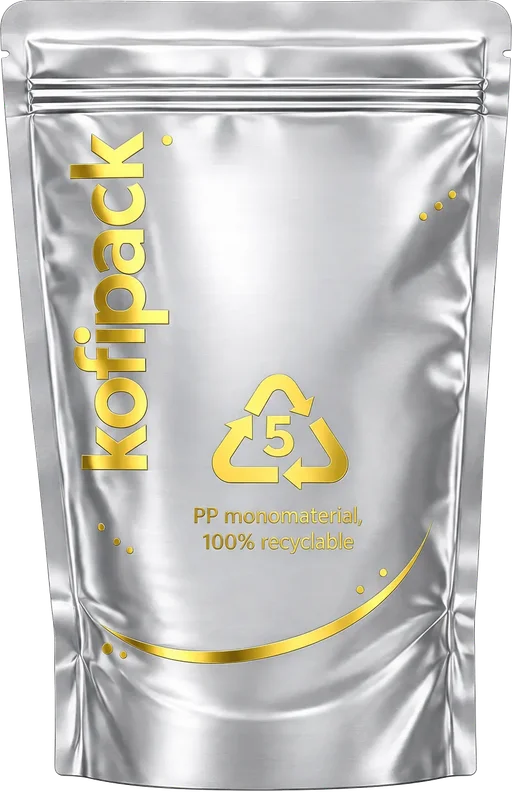
Dla efektów metalicznych (druk na srebrnym podłożu) należy utworzyć osobną warstwę i usunąć z warstwy „White overprint” obszary, które mają być metaliczne.
W tych miejscach druk będzie wykonany bezpośrednio na metalicznym podłożu, które tworzy pożądany efekt.
Nie są Państwo pewni, jak przygotować pliki, lub mają Państwo specjalne wymagania? Prosimy o kontakt – chętnie pomożemy.
Nie mają Państwo własnej grafiki? Przygotujemy dla Państwa profesjonalny projekt opakowania na miarę.
Zamów projekt graficznyZalecane formaty plików: PDF, AI, EPS
Mają Państwo pytania? Proszę napisać do nas na obchod@kofipack.cz – chętnie doradzimy.