Beispiel der Ebenen in der Datei
Die Datei muss drei eigene Ebenen mit der richtigen Benennung enthalten.
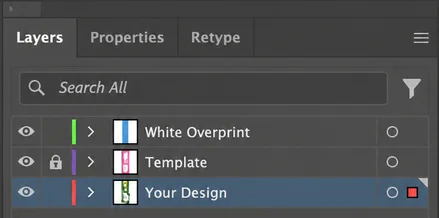
Richtige Benennung und Reihenfolge der Ebenen
Druckdatenvorbereitung
Damit Ihr Auftrag reibungslos produziert werden kann, beachten Sie bitte bei der Erstellung des Designs und anschließend der Druckdaten die folgenden Regeln.
Bitte liefern Sie die Druckdaten in Originalgröße (Maßstab 1:1).
Alle grafischen Elemente (Logos, Bilder, Texte) müssen auf einer eigenen Ebene liegen.
Unsere Druckvorlage (Stanzkontur) muss auf einer zweiten, eigenen Ebene liegen.
Der weiße Unterdruck muss auf der dritten, obersten Ebene als Sonderfarbe angelegt und „bila-white“ benannt sein.
Alle Bitmap-Bilder müssen in Druckgröße eine Auflösung von mindestens 300 DPI haben.
Rundum muss ein Beschnitt von 3 mm angelegt werden.
Alle Daten müssen im Farbmodus CMYK angelegt sein.
Die Datei muss drei eigene Ebenen mit der richtigen Benennung enthalten.
Richtige Benennung und Reihenfolge der Ebenen
Möchten Sie Ihre Verpackung schon vor der Produktion in 3D sehen? Laden Sie Ihre Grafik in unseren Konfigurator hoch und prüfen Sie das Ergebnis.
3D-Vorschau anzeigen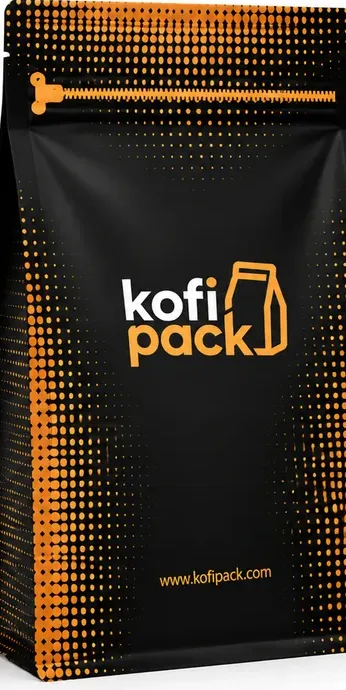 3D
3DDie Druckvorlage (Stanzkontur) für den jeweiligen Beutel laden Sie im Konfigurator herunter, in dem Sie ihn gestalten.
Beutel und Vorlage wählenSobald Ihre Grafik fertig ist, gehen Sie wie folgt vor:
Prüfen Sie, ob die Daten in CMYK angelegt sind, 3 mm Beschnitt haben und alle erforderlichen Ebenen erhalten geblieben sind.
Wenn Sie Ihrem Design transparente Sichtfenster oder Metallic-Effekte hinzufügen möchten, müssen diese Bereiche der Grafik auf eigene Ebenen getrennt werden.
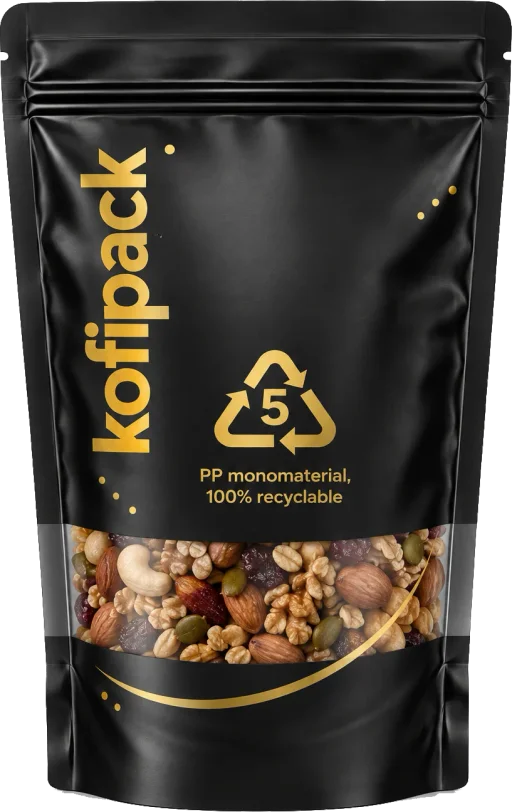
Entfernen Sie die Bereiche, die transparent sein sollen, sowohl aus der Grafikebene als auch aus der Ebene „White overprint“.
Ist der Beutel überwiegend transparent und enthält nur grafische Elemente (z. B. ein Logo), entfernen Sie die gesamte Farbfläche aus der Ebene „White overprint“ und decken Sie die grafischen Elemente mit Weiß ab.
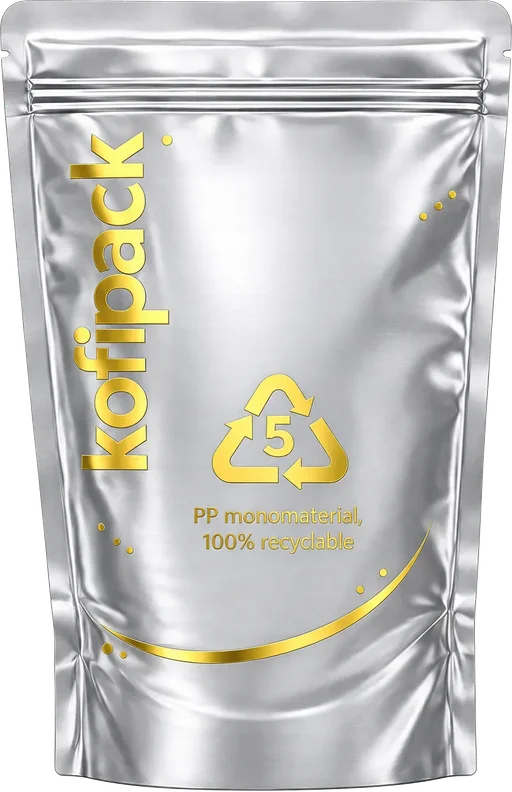
Für Metallic-Effekte (Druck auf silbernen Untergrund) legen Sie eine eigene Ebene an und entfernen aus der Ebene „White overprint“ die Bereiche, die metallisch wirken sollen.
An diesen Stellen wird direkt auf den metallischen Untergrund gedruckt, der den gewünschten Effekt erzeugt.
Sind Sie bei der Datenvorbereitung unsicher oder haben Sie besondere Anforderungen? Melden Sie sich bei uns – wir helfen Ihnen gern.
Sie haben keine eigene Grafik? Wir erstellen für Sie ein professionelles, individuelles Verpackungsdesign.
Grafikdesign bestellenEmpfohlene Dateiformate: PDF, AI, EPS
Haben Sie Fragen? Schreiben Sie uns an obchod@kofipack.cz – wir beraten Sie gern.