Ejemplo de capas en el archivo
El archivo debe contener tres capas independientes con el nombre correcto.
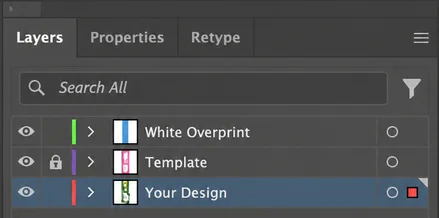
Nombres y orden correctos de las capas
Preparación de archivos de impresión
Para que la producción de su pedido transcurra sin problemas, siga estas reglas al preparar el diseño gráfico y, después, los archivos de impresión.
Envíenos los archivos de impresión a tamaño real (escala 1:1).
Todos los elementos gráficos (logotipos, imágenes, textos) deben estar en una sola capa independiente.
Nuestra plantilla de impresión (troquel) debe colocarse en una segunda capa independiente.
El blanco de base debe estar en la tercera capa, la superior, como tinta directa, y debe llamarse «bila-white».
Todas las imágenes de mapa de bits deben tener una resolución mínima de 300 DPI a tamaño de impresión.
Es necesario añadir un sangrado de 3 mm en todo el contorno.
Todos los archivos deben prepararse en modo de color CMYK.
El archivo debe contener tres capas independientes con el nombre correcto.
Nombres y orden correctos de las capas
¿Quiere ver su envase en 3D antes de la producción? Suba su diseño a nuestro configurador y compruebe el resultado.
Ver vista previa en 3D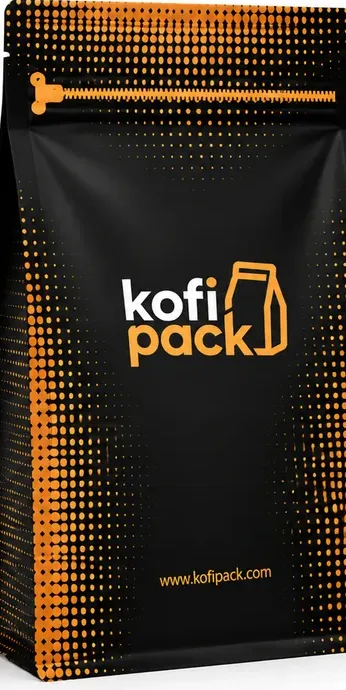 3D
3DLa plantilla de impresión (troquel) de cada bolsa se descarga en el configurador en el que la diseña.
Elegir bolsa y plantillaCuando tenga el diseño terminado, siga estos pasos:
Compruebe que los archivos están en CMYK, tienen 3 mm de sangrado y que se han conservado todas las capas necesarias.
Si quiere añadir ventanas transparentes o efectos metálicos a su diseño, debe separar esas partes del gráfico en capas independientes.
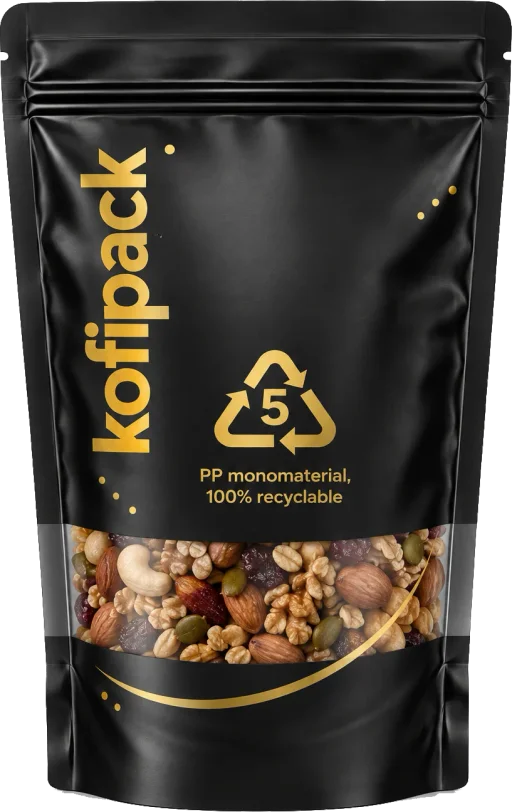
Elimine las zonas que deban ser transparentes tanto de la capa del diseño como de la capa «White overprint».
Si la bolsa es mayoritariamente transparente y solo contiene elementos gráficos (p. ej., un logotipo), elimine toda la superficie de color de la capa «White overprint» y cubra los elementos gráficos con blanco.
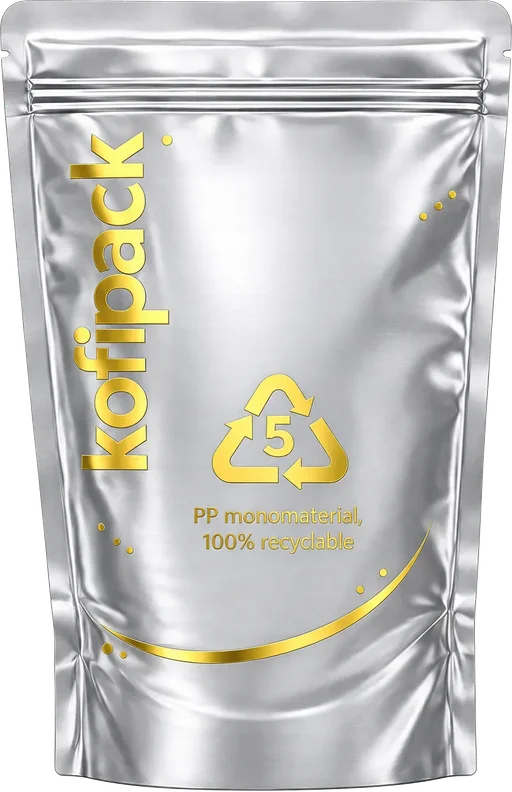
Para los efectos metálicos (impresión sobre base plateada), cree una capa independiente y elimine de la capa «White overprint» las zonas que deban ser metálicas.
En esas zonas se imprimirá directamente sobre la base metálica, que crea el efecto deseado.
¿No está seguro de cómo preparar los archivos o tiene requisitos específicos? Póngase en contacto con nosotros: le ayudaremos con gusto.
¿No tiene diseño propio? Le preparamos un diseño de envase profesional a medida.
Encargar un diseño gráficoFormatos de archivo recomendados: PDF, AI, EPS
¿Tiene alguna pregunta? Escríbanos a obchod@kofipack.cz; le asesoraremos con gusto.